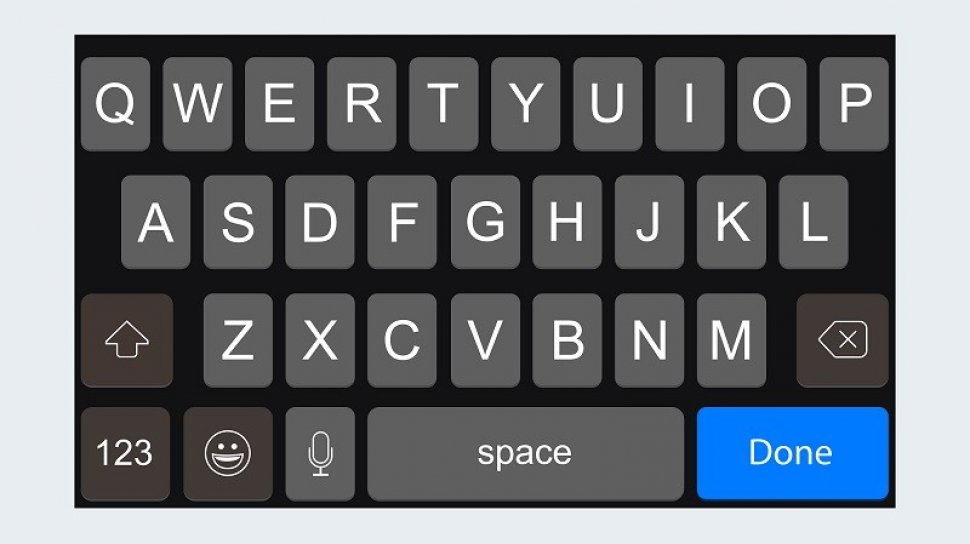
Dexop.com - Biasanya setting tema pada setiap ponsel terasa kaku dan kurang menarik. Baik dari segi tampilan maupun font pada keyboard yang membosankan. Ternyata ada cara memasang aplikasi keyboard di Hp Android agar terasa nyaman dan enak dipakai aktivitas chattingan dengan orang-orang.
Cara Memasang Aplikasi Keyboard di Hp Android dengan Fleksy
Salah satu aplikasi paling menarik dan bagus untuk dipasang menggantikan format keyboard lama adalah Fleksy. Fitur tampilannya memang jauh lebih segar, gesture dan kecepatan juga baik. Agar bisa menggunakannya Anda hanya perlu melakukan langkah-langkah di bawah ini:
• Buka playstore dan langsung cari ‘Fleksy & GIF keyboard.
• Install dan tunggu sampai proses selesai kemudian klik open
• Pada halaman pertama hanya perlu menekan tombol angka 1
• Kemudian ke halaman Language & input, centang Fleksy
• Muncul dialog penjelasan, langsung klik OK saja untuk lanjut
• Muncul tampilan seperti pertama masuk. Kali ini tekan angka 2
• Beri tanda centang opsi Fleksy pada Choose input method
• Selanjutnya tinggal pemilihan tema, tampilan, hingga ukuran.
• Anda bisa memilih item-item premium secara gratis di sini
• klik tanda strip 3 pada pojok kiri atas halaman tersebut
• Tap Language untuk pengaturan bahasa sesuai yang diinginkan
• Cari bahasa yang diinginkan kemudian tinggal klik OK/ YES
• Selesai, keyboard sudah diganti tampilan baru lebih segar
Cara Memasang Aplikasi Keyboard di Hp Android Dengan Go Keyboard
Cara memasang aplikasi keyboard di Hp Android juga bisa menggunakan aplikasi Go Keyboard. Software satu ini sudah cukup populer di Indonesia. Dengan tampilannya yang menarik dan beragam fitur mampu membuat orang tertarik menggunakannya.
Berikut ini adalah langkah memasangnya ke dalam ponsel :
• Buka play store dan cari aplikasi Go Keyboard`
• Klik install dan tunggu sampai proses selesai
• Kemudian bisa membukanya dari play store
• Langsung tap ‘Choose Go Keyboard’ di Halaman pertama
• Lalu akan muncul halaman pilihan Language & input
• Beri tanda centang pada opsi Go keyboard saja
• Setelah itu akan muncul tampilan seperti di awal
• Tapi kali ini pilihlah ‘ Switch to Go Keyboard’
• Selanjutnya muncul dialog choose input method
• Klik saja pada bagian Multiple Languages
• Kembali ke halaman seperti awal membuka aplikasi
• Namun kali ini tinggal menyelesaikan pemilihan Languages
• Atur pilihan bahasa pada default yang ada pada layar
• Carilah bahasa yang sesuai menurut keinginan Anda
• Jika sudah tinggal tekan OK atau YES sesuai perintah
• Kemudian unduh dengan menekan tombol OK lagi
• Klik tombol install namun ini pilihan optional saja
• Setelah terpasang barulah hilangkan tanda centang
• Pada pemilihan kata awal pada sistem default
• Untuk mengganti tema tampilan cukup buka setting
• Masuk ke dalam aplikasi Google keyboard
• Langsung Masuk dan cari opsi theme atau tema
• Tema yang bagus bisa masuk pada category dan populer
• Tentukan pilihan sesuai selera kemudian klik ‘Get Free’
• Tunggu sebentar sampai tema berhasil di install
• Anda bisa mulai menggunakan Go keyboard di ponsel
Cara Memasang Aplikasi Keyboard di Hp Android Dengan Smart Keyboard Pro
Tampilan keyboard sebenarnya tidak perlu terlalu wah ataupun mencolok. Namun Anda bisa memilih yang sederhana namun tetap menarik, salah satunya adalah Smart Keyboard Pro. Bagaimana cara pasang di ponsel ? ikuti langkah-langkah berikut ini :
• Install dulu aplikasi tersebut di Google Playstore
• Setelah itu diamkan jangan langsung di buka
• Kemudian Pindahkan data Backup.zip
• Pindahkan juga autotext ke folder Smart keyboard
• Letakkan folder dalam SD card Hp atau komputer
• Jika belum ada maka bisa membuat sendiri
• Barulah Anda bisa melakukan pengaturan
• Masuk pada setting ponsel masing-masing
• Scroll dan pilih Language & keyboard
• Beri tanda centang pada pilihan Smart Keyboard Pro
• Anda bisa mencoba lakukan tes
• Ketik sedikit saja pada berbagai apps chat
• Kemudian tinggal melakukan Backup setting
• Pindahkan dari aplikasi ke restore SD card
• Tunggu hingga selesai
Berbagai macam layanan software di atas sudah bisa digunakan untuk semua tipe android. Semoga informasi tersebut bisa berguna dan Anda sudah tidak bingung lagi dengan cara memasang aplikasi keyboard di Hp Android.